


Le fichier yourphone.exe ne s’est pas invité sur votre ordinateur par hasard, il fait partie de ces petits programmes qui tournent en coulisse, presque invisibles, et pourtant omniprésents dans l’écosystème Windows 10. Si le nom ne vous dit rien, c’est normal : ce processus n’est pas un vieux routier comme svchost.exe, mais un ajout bien plus récent à l’arsenal de Microsoft. Et contrairement à certains services obscurs, il a un objectif précis et concret : connecter votre PC à votre mobile.
Qu’est-ce que Yourphone.exe et faut-il le désactiver ?
Lorsque « yourphone.exe » apparaît dans le Gestionnaire des tâches sous Windows 10, cela signifie simplement que l’application Votre téléphone fonctionne en arrière-plan. Rien de mystérieux, ni de malveillant : il s’agit d’un outil offert par Microsoft pour rapprocher ordinateur et smartphone.
L’application en pratique
Votre téléphone permet une synchronisation directe entre un PC Windows et un appareil Android (version 7 ou ultérieure). Notifications, SMS, appels, photos… tout arrive sur votre bureau sans avoir besoin de toucher au téléphone. C’est particulièrement utile pour ceux qui jonglent entre ordinateur et mobile durant la journée : plus besoin de sortir son smartphone à chaque vibration.
Pour les utilisateurs d’iPhone ou d’iPad, les possibilités sont nettement plus limitées. L’application ne permet, pour l’instant, que le partage de liens via Microsoft Edge. Impossible de consulter ou répondre aux messages, ni de voir les notifications iOS sur son PC. Il faut au préalable installer Microsoft Edge sur l’appareil Apple pour activer ce minuscule pont entre les deux univers.
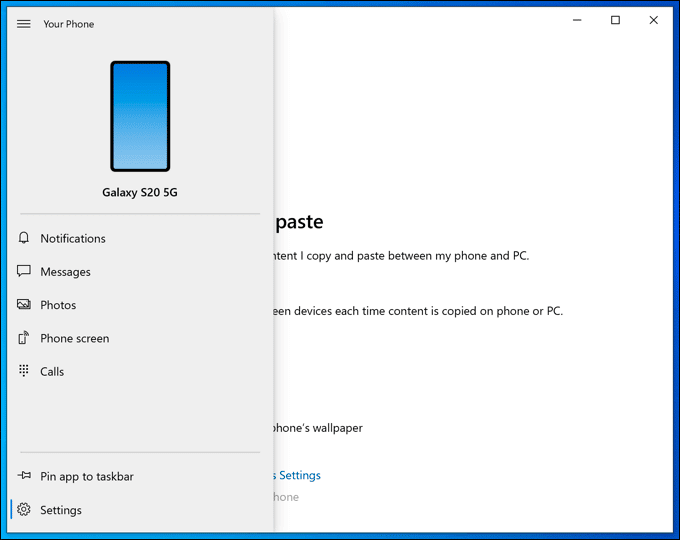
Les fonctions offertes ne s’arrêtent pas là : il devient possible d’envoyer des photos, des documents ou de répondre à des messages directement depuis Windows. Puisqu’il s’agit d’un programme officiel, la sécurité n’est pas en cause. Mais certains préfèrent garder leur machine aussi épurée que possible, ou limiter les services actifs. Dans ce cas, il existe plusieurs moyens de désactiver ou de supprimer définitivement l’application.
Pour qui souhaite contrôler ce processus, trois options se présentent : mettre fin à la tâche via le Gestionnaire des tâches, désactiver l’exécution en arrière-plan dans les paramètres, voire supprimer entièrement l’application avec PowerShell.
Arrêter manuellement le processus Yourphone.exe
Si l’idée est simplement de stopper temporairement l’application, la méthode la plus directe consiste à passer par le Gestionnaire des tâches. Voici comment procéder :
- Ouvrir le Gestionnaire des tâches : faites un clic droit sur la barre des tâches, puis sélectionnez Gestionnaire des tâches. Le raccourci clavier Ctrl + Maj + Échap fonctionne aussi.
- Dans la fenêtre qui apparaît, repérez « Votre téléphone » dans la liste des processus. Si l’application est active, elle s’affichera sous ce nom. En mode arrière-plan, elle peut figurer sous l’intitulé « yourphone.exe ».
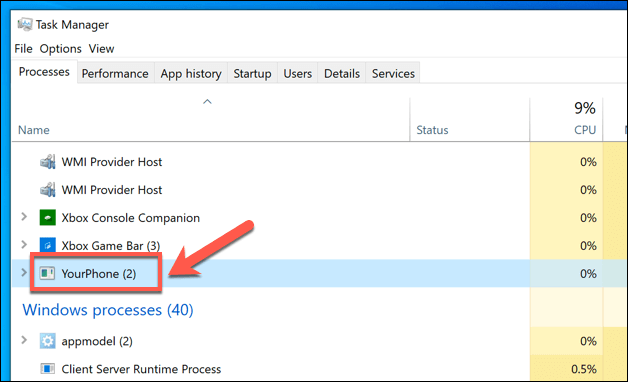
Un clic droit sur le nom du processus, puis « Terminer la tâche », stoppe net l’application jusqu’à sa prochaine ouverture ou le prochain redémarrage du PC.
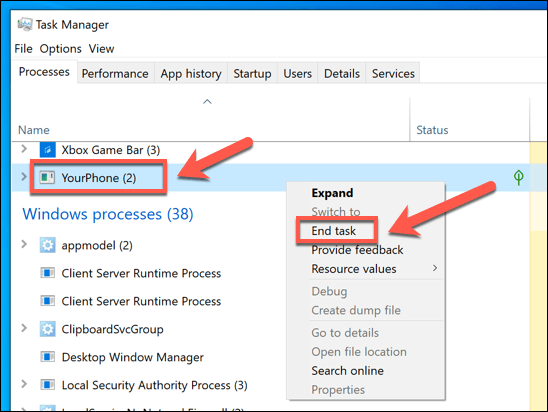
Pendant que l’application est stoppée, plus aucune notification ni message ne sera synchronisé avec votre appareil Android. À la prochaine ouverture de l’outil, tout repartira normalement.
Désactiver l’application Votre téléphone dans Windows
Arrêter le processus ne suffit pas toujours, surtout si l’objectif est de couper toute exécution automatique au démarrage du PC. Pour cela, il faut passer par les Paramètres de Windows 10.
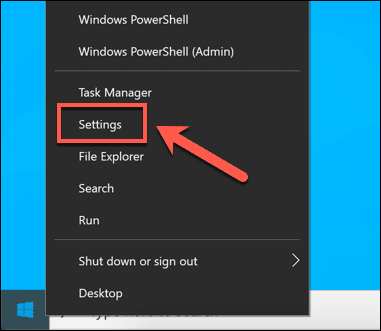
Commencez par un clic droit sur le menu Démarrer, puis choisissez Paramètres.
Dans la fenêtre des Paramètres, rendez-vous dans Confidentialité > Applications d’arrière-plan. À droite, vous trouverez la liste de toutes les applications autorisées à fonctionner en arrière-plan. Repérez « Votre téléphone » et désactivez le curseur correspondant.
Une fois cette option coupée, l’application ne tournera plus en arrière-plan après le redémarrage du PC. Elle ne réapparaîtra dans le Gestionnaire des tâches que si vous la lancez manuellement. Pour qui n’utilise jamais ce service, il restera ainsi en sommeil, prêt à être réactivé si besoin.
Supprimer l’application Yourphone.exe via Windows PowerShell
Pour ceux qui veulent aller plus loin et retirer totalement l’application, la méthode passe par PowerShell. Ce choix reste sans conséquences sur le fonctionnement global de Windows : « Votre téléphone » n’est pas un composant vital.
Attention : une fois supprimée, la synchronisation entre Android et Windows ne sera plus possible, sauf à réinstaller l’application via le Microsoft Store.
Voici la marche à suivre pour désinstaller l’outil :
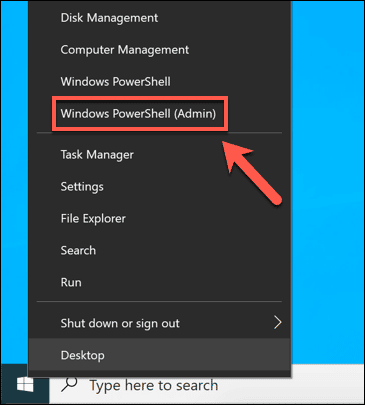
- Ouvrez Windows PowerShell en mode administrateur (clic droit sur le menu Démarrer puis sélection de l’option).
Dans la fenêtre PowerShell, tapez la commande suivante : Get-AppxPackage Microsoft.YourPhone -AllUsers | Remove-AppXPackage puis validez avec Entrée.
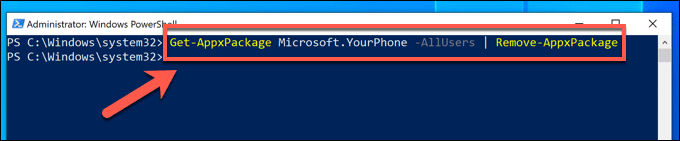
Si la commande s’exécute correctement, aucun message de confirmation ne s’affichera. Pour terminer le nettoyage, il peut être utile de supprimer les fichiers restants liés à l’application.
Pour cela, ouvrez le dossier C:\Program Files\WindowsApps dans l’Explorateur de fichiers. Recherchez un dossier dont le nom commence par Microsoft.YourPhone (par exemple, Microsoft.YourPhone_1.20081.117.0_x64__8webyb3d8bbWe). Il peut y avoir plusieurs dossiers similaires, choisissez celui qui correspond à la version et à l’architecture de votre système.
Faites un clic droit sur le dossier puis sélectionnez Supprimer. Validez si une fenêtre vous demande l’autorisation.
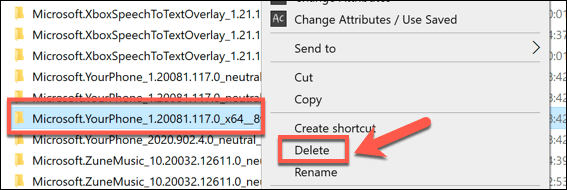
En cas de refus d’accès, cliquez sur Continuer pour forcer la suppression. Si cela ne fonctionne toujours pas, une commande PowerShell peut s’avérer nécessaire. Tapez : Remove-Item -path « C:\Program Files\WindowsApps\Microsoft.YourPhone_1.20081.117.0_x64__8webyb3d8bbWe » (remplacez le chemin par celui de votre dossier) puis validez avec Entrée. Si un message d’erreur apparaît, assurez-vous que l’application n’est pas en cours d’exécution et ajoutez l’option -Force à la commande. Appuyez sur Y pour confirmer.
Si l’opération aboutit, le dossier et tous ses fichiers disparaîtront.
Les processus système Windows : repères et précautions
Certains processus comme msmpeng.exe sont indissociables du bon fonctionnement de Windows : les arrêter ou les supprimer expose à des dysfonctionnements graves. À l’inverse, l’application Votre téléphone reste un ajout pratique, mais non indispensable. Rien ne vous oblige à la garder si vous n’en avez pas l’utilité. Pour la plupart des utilisateurs, la désactiver suffit amplement.
Si un processus inconnu attire votre attention dans le Gestionnaire des tâches, prenez le temps de vérifier son origine. Un contrôle antivirus s’impose pour écarter tout risque. À ce titre, plusieurs outils gratuits sont disponibles, notamment l’utilitaire de sécurité intégré à Windows.
Garder un œil sur les processus qui tournent, c’est un peu comme surveiller les coulisses d’un théâtre : on n’y pense pas tous les jours, mais le spectacle n’est jamais tout à fait le même sans eux. À chacun de choisir le niveau de contrôle qu’il souhaite sur sa machine.