

Modifier l’intérieur d’un fichier ISO n’a rien d’une opération réservée à une poignée d’experts. Ce format, qui semble verrouillé à double tour, cache en réalité une logique limpide : il compile l’intégralité d’un CD ou d’un DVD en un seul fichier. Pratique pour distribuer des jeux vidéo ou installer Windows sans galérer avec des disques qui traînent au fond d’un tiroir. Mais pour intervenir sur ce fameux ISO, il va falloir le décortiquer, puis tout remettre en ordre une fois vos ajustements réalisés.
Extraire le contenu d’un fichier ISO
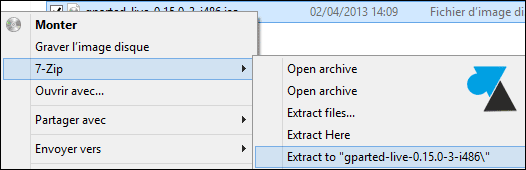
Avant d’espérer toucher au contenu, il faut faire sauter le couvercle. Pour cela, deux logiciels gratuits se démarquent : 7Zip et WinRAR (la version d’essai suffit largement pour ce genre de manipulation). Installez-en un, si ce n’est déjà fait.
Un clic droit sur le fichier ISO, choisissez l’option d’extraction proposée par votre logiciel. En quelques secondes, un dossier contenant tous les fichiers issus de l’image ISO se matérialise à côté de votre fichier d’origine.
À partir de là, libre à vous de modifier ce dont vous avez besoin. Que ce soit pour injecter un numéro de série dans une installation Windows 8 ou ajouter un patch sur un jeu, tout devient accessible.
Reconstruire un fichier ISO d’installation de Windows
Il faut maintenant remettre tout ce que vous avez modifié dans un nouveau fichier ISO. Pour cela, un outil gratuit fait le travail sans demander de diplôme d’ingénieur : WBI Creator (voici le lien vers le site). L’alternative payante existe, comme Nero ou Alcohol 120%, mais pour une opération ponctuelle, WBI Creator suffit amplement.
Lancez le logiciel. Choisissez la version du système d’exploitation cible , Windows XP, Vista ou 7, même pour un ISO Windows 8, Windows 7 fonctionne généralement. Donnez un nom à votre future image ISO et indiquez l’emplacement du dossier que vous venez d’extraire. Précisez ensuite le chemin où le nouveau fichier ISO sera sauvegardé.

Validez en cliquant sur Aller. Le programme se charge alors de reconstituer l’image disque, un processus qui prend généralement quelques minutes.

Votre nouvelle image ISO est prête à l’emploi. Elle peut maintenant être gravée sur un DVD, montée virtuellement ou transférée sur une clé USB bootable, prête à redonner vie à une machine ou à installer ce que bon vous semble. Plus besoin de tourner autour du pot : modifier un fichier ISO, c’est désormais à la portée de tous ceux qui savent où cliquer.