

Un ordinateur peut accumuler des centaines de gigaoctets de fichiers temporaires sans que vous vous en doutiez. Ces fichiers, créés à chaque nouvelle manipulation, s’entassent, ralentissent la machine et grignotent votre espace disque. Régulièrement, ils devraient disparaître. Mais parfois, leur suppression vire au casse-tête, même pour les plus aguerris. Face à un système qui refuse de s’alléger, les tentatives s’enchaînent : nettoyage automatique, redémarrage, vérification du disque… et rien n’y fait. Si Windows 10 vous résiste, il existe des moyens concrets pour reprendre la main et faire place nette.
Comment supprimer des fichiers temporaires ?
1. Utiliser une solution tierce

Quand votre PC refuse catégoriquement de supprimer ses fichiers temporaires, certains logiciels spécialisés prennent le relais avec efficacité. Prenons par exemple un utilitaire reconnu pour sa simplicité et son efficacité : son interface ne vous perd pas dans les menus, la fonction Drive Cleaner s’occupe de tout sous le volet “Maintenir le système”. En quelques clics, le ménage est fait. Idéal si la suppression manuelle vous fait perdre patience ou si Windows 10 s’accroche à des résidus qui ne veulent pas disparaître.

2. Supprimer les fichiers manuellement
Pour celles et ceux qui aiment garder la main sur ce qui se passe dans leur machine, la suppression manuelle reste tout à fait adaptée. Cette méthode se déroule en deux étapes distinctes :
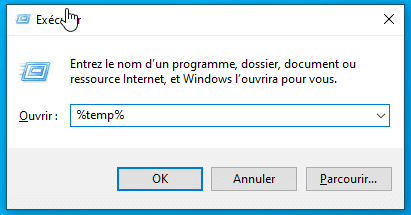
- Première étape : ouvrez la fenêtre Exécuter en appuyant sur Win + R, entrez %TEMP% puis cliquez sur OK. Sélectionnez tout (Ctrl + A), validez la suppression.
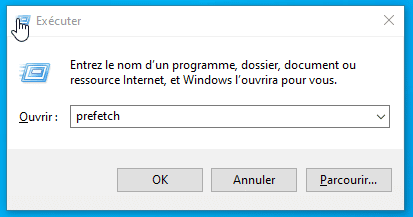
- Deuxième étape : même manipulation, mais cette fois tapez prefetch dans la fenêtre Exécuter, validez, puis supprimez l’ensemble des fichiers du dossier qui s’ouvre.
Si vous souhaitez éliminer ces fichiers sans passer par la corbeille, pressez la touche Maj au moment d’appuyer sur Supprimer. Cette combinaison supprime définitivement tout ce fatras invisible. Une occasion aussi de faire un tour dans le registre et nettoyer les clés inutiles qui ralentissent la machine, pour ceux qui savent où mettre les pieds.
3. Utiliser l’outil Nettoyage de disque
Parfois, il suffit de revenir à une fonction native de Windows 10 pour observer un changement net. L’outil Nettoyage de disque a justement été conçu pour cela. La démarche est rapide :
- Avec Win + S, recherchez “Nettoyage de disque”.
- Choisissez le lecteur à nettoyer, généralement C, et validez.
- Laissez l’analyse s’effectuer quelques instants.
- Cochez les éléments à supprimer, validez. Pour un nettoyage avancé, pensez à “Nettoyer les fichiers système”.
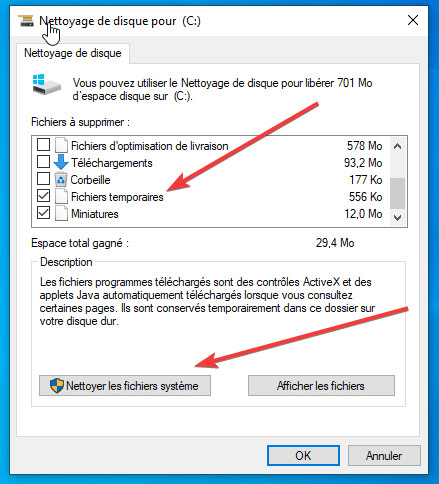
Ce logiciel maison s’attaque aux fichiers temporaires coriaces et dresse la liste des catégories qui occupent inutilement votre espace de stockage. Une fois l’opération terminée, votre disque reprend du souffle et votre ordinateur gagne en réactivité au quotidien.
4. Utiliser l’invite de commandes
Les utilisateurs à l’aise avec l’environnement système le savent : l’invite de commandes permet de passer à l’action rapidement, sans intermédiaire. Pour vider le dossier des fichiers temporaires :
- Ouvrez le menu avec Windows + X, puis sélectionnez “Invite de commandes (Admin)” ou “PowerShell (Admin)”.
- Dans la fenêtre qui s’affiche, saisissez del /q/f/s %TEMP%\* puis validez avec Entrée.
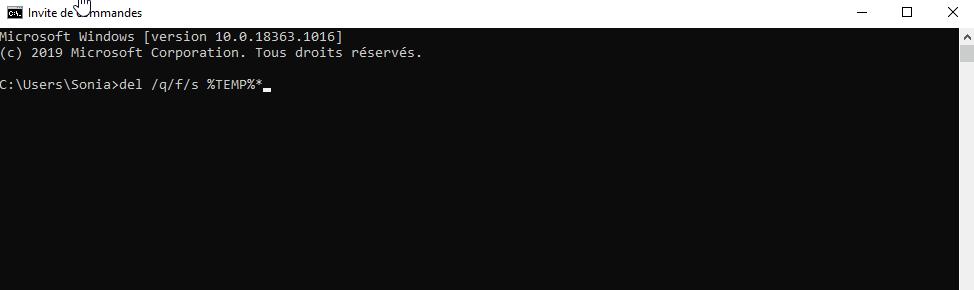
En quelques secondes, les fichiers temporaires disparaissent. Si votre disque regorgeait d’encombrants, l’effet se fait sentir presque immédiatement.
5. Installer les dernières mises à jour
Maintenir le système à jour réduit considérablement les risques de bugs et d’échecs lors de la suppression. Voici les étapes à retenir pour installer toutes les dernières nouveautés :
- Ouvrez les Paramètres avec Windows + I.
- Allez dans la section “Mise à jour et sécurité”.
- Cliquez sur “Vérifier les mises à jour” et laissez le processus se dérouler.
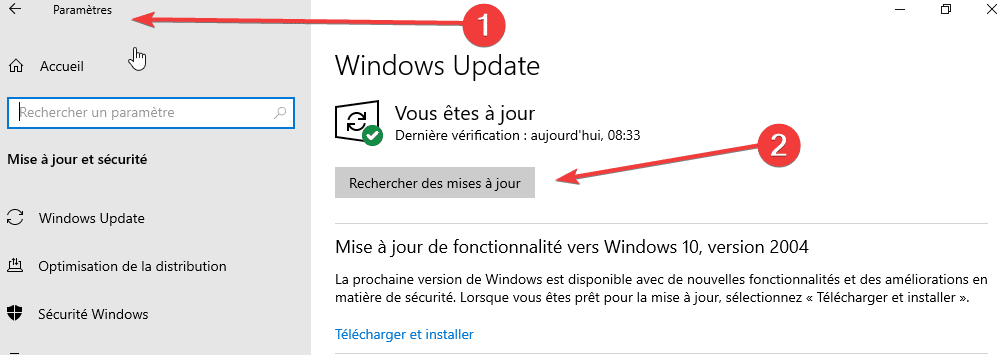
Windows s’occupe du téléchargement et de l’installation au redémarrage suivant. Plus souvent qu’on ne croit, un correctif règle les blocages qui empêchaient l’effacement des fichiers temporaires.
6. Vider le dossier SoftwareDistribution
Dans des situations précises, le dossier SoftwareDistribution, dédié aux mises à jour Windows, fait de la résistance et bloque le ménage. Pour le vider sans tout casser, il suffit :
- Vérifiez d’abord que Windows Update n’est pas en cours.
- Appuyez sur Windows + R, saisissez %WINDIR%\SoftwareDistribution\Download et validez.
- Supprimez tous les fichiers présents dans ce répertoire.
Cette manipulation déverrouille bien souvent la situation, notamment en cas de mises à jour partiellement installées ou de fichiers d’installation corrompus.
7. Désinstaller Skype et Spotify
Certaines applications, en particulier Skype ou Spotify, multiplient les fichiers temporaires qui s’accrochent. Pour éviter qu’ils ne verrouillent votre système :
- Accédez aux Paramètres, rubrique Applications.
- Repérez Skype (ou Spotify), sélectionnez-le, puis cliquez sur désinstaller.
- Laissez-vous guider jusqu’à la suppression complète.
Un simple redémarrage peut alors suffire à libérer la voie pour le nettoyage. Expérimenté à plusieurs reprises : cette astuce fait la différence lorsque Windows bloque encore le processus de suppression.
8. Passer par le mode sans échec
Si toutes les méthodes précédentes échouent, il reste le mode sans échec, un recours radical mais efficace pour supprimer ce qui résiste. Voici la marche à suivre :
- Ouvrez le menu Démarrer.
- Cliquez sur On/Off, maintenez la touche Maj et sélectionnez Redémarrer.
- Dans les options avancées, choisissez “Dépannage > Options avancées > Paramètres de démarrage”, puis cliquez sur Redémarrer.
- Sélectionnez le mode sans échec adapté via le clavier lors du redémarrage.
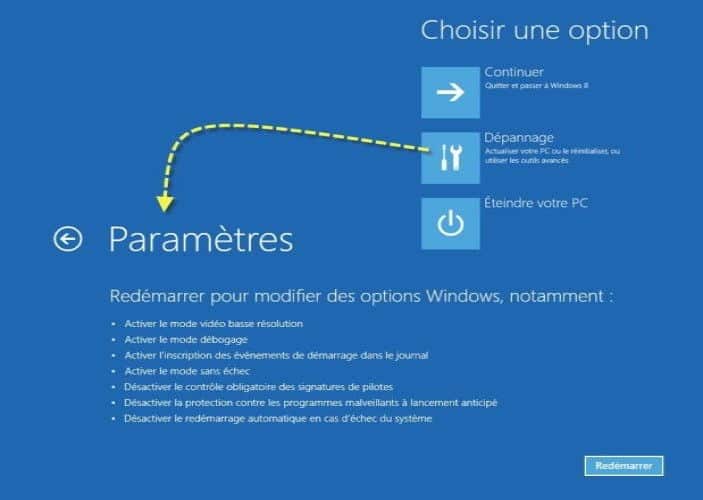
Ce mode désactive temporairement la plupart des processus système et services inutiles, rendant possible la suppression manuelle des fichiers verrouillés. Et si jamais le démarrage s’enraye, reste la possibilité de restaurer le système pour tout remettre d’aplomb.
Invisible ou omniprésent en coulisses, le poids des fichiers temporaires s’efface définitivement dès lors qu’on s’empare des bonnes méthodes. Le PC, allégé, retrouve sa nervosité d’origine. En quelques gestes, ce qui semblait scellé redevient maître de l’espace disque, et, parfois, d’un quotidien un peu plus fluide.