

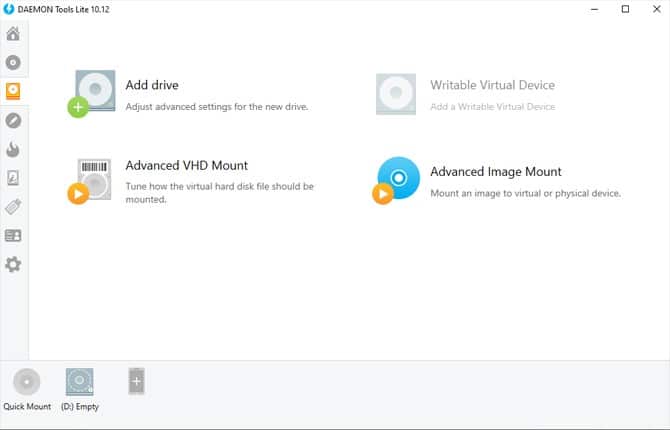
Parfois, un fichier au format inconnu surgit sur votre écran. Il s’agit d’une image disque, et l’idée même de « monter » ce fichier ou de créer un lecteur virtuel n’est pas toujours limpide. Selon ce que vous utilisez comme système d’exploitation, et selon la nature du fichier, un outil tiers comme DAEMON Tools peut devenir indispensable.
À quoi sert un lecteur virtuel ?
Avant de vous lancer dans l’installation d’un logiciel, il vaut la peine de savoir si un lecteur virtuel vous sera réellement utile. Ce type d’outil s’adresse à celles et ceux qui souhaitent accéder à des fichiers image disque. Un fichier image, c’est la copie numérique parfaite d’un CD, d’un DVD ou même d’un disque Blu-ray. Vous pouvez sauvegarder le contenu intégral d’un support optique, puis l’ouvrir sans avoir à manipuler le disque d’origine. Un logiciel de montage d’images crée alors un lecteur virtuel sur votre ordinateur, qui fonctionne exactement comme un lecteur physique, la différence, c’est que vous n’avez plus besoin du disque en main, mais simplement du fichier image.
Concrètement, vous accédez à l’image disque comme si elle avait été insérée physiquement dans votre machine. Cette solution s’avère pratique dès qu’on souhaite installer un logiciel téléchargé sans avoir à le graver. Il suffit de sélectionner l’image et de la monter sur le lecteur virtuel, et le tour est joué.
La version gratuite de DAEMON Tools, baptisée DAEMON Tools Lite, existe. Mais elle s’accompagne de publicités, qui viennent s’incruster dans l’interface. Côté fonctionnalités, DAEMON Tools Lite sait monter images, disques durs virtuels et fichiers ZIP. Parmi les formats pris en charge, on retrouve : .MDX, .CCD, .BWT, .VMDK, .MDS, .ISZ, .NRG, .VDI, .MDF, .CDI, .VHD, .ZIP, .ISO, .IMG, .B5T, .B6T, .TC, .CUE et .ISSCSI. La version gratuite permet de monter jusqu’à quatre lecteurs virtuels simultanément.
Des alternatives à DAEMON Tools
Vous souhaitez éviter DAEMON Tools ou en tester d’autres ? Plusieurs options gratuites font très bien le travail, surtout si vous n’avez pas besoin d’une compatibilité exhaustive avec des formats exotiques. Voici trois alternatives à DAEMON Tools, efficaces et sans frais cachés.
1. Utiliser la fonction de montage ISO intégrée à Windows 10
Pour celles et ceux qui se contentent de manipuler des images ISO, Windows 10 propose une solution toute simple, sans installation supplémentaire. Trois méthodes s’offrent à vous :
- Un clic droit sur le fichier ISO permet de sélectionner Monter directement dans le menu contextuel.
- Un double-clic sur l’image ISO suffit également pour la monter automatiquement.
- En sélectionnant le fichier ISO, puis en accédant à l’onglet Outils d’image disque, l’option Monter s’affiche alors.
2. WinCDemu
![]()
WinCDemu, premier logiciel libre et open source du lot, se distingue par une interface épurée et directe, bien loin du foisonnement de DAEMON Tools. Dans ses paramètres, tout se résume à quelques options : choix de la lettre de lecteur, langue, et nécessité ou non d’un mot de passe administrateur pour monter une image.
Côté compatibilité, WinCDemu prend en charge les principaux formats d’image : .ISO, .CUE, .NRG, .MDS, .BIN, .CCD et .IMG. Le logiciel propose aussi une version portable, idéale si vous ne souhaitez pas encombrer votre système : l’installation se limite à un pilote, et vous bénéficiez d’un nombre illimité de lecteurs virtuels pour jongler entre vos fichiers.
3. Virtual CloneDrive
Virtual CloneDrive fonctionne sur le même principe que WinCDemu, avec une installation rapide et une association flexible des formats de fichiers. Parmi les formats compatibles : CCD, DVD, ISO, IMG, UDF et BIN. Une fois le programme lancé, des options supplémentaires s’offrent à vous : personnalisation des icônes (moutons virtuels pour les amateurs de clins d’œil), historique des images montées récemment, montage automatique de la dernière image, affichage d’une icône dans la barre d’état, et possibilité de démonter les fichiers en un clic.
Le suivi de l’historique s’avère particulièrement pratique pour basculer rapidement entre plusieurs images. Autre option : adapter le nombre de lecteurs virtuels actifs, avec une limite fixée à quinze unités.
4. Alcohol Portable
![]()
Alcohol Portable propose une alternative pratique pour celles et ceux qui veulent éviter une installation classique. Le programme crée simplement un dossier avec l’ensemble des fichiers nécessaires ; il peut être supprimé d’un seul geste lorsque vous n’en avez plus besoin. Pour quitter proprement, il suffit de passer par Fichier, puis de sélectionner Quitter Supprimer le pilote et le service de périphérique.
L’utilisation est tout aussi simple : faites glisser votre image disque dans Alcohol Portable, elle sera montée sans délai. Un clic droit sur le fichier permet de démonter l’image ou de choisir sa lettre de lecteur. Petit bémol : la liste des formats pris en charge n’est pas affichée dans l’application, mais les formats courants comme ISO ou MDS fonctionnent sans accroc.
Tester des programmes dans l’esprit de Daemon Tools
Si vous cherchez une alternative gratuite à Daemon Tools, les solutions évoquées couvrent l’essentiel des besoins courants. Et si vraiment vous tenez à la référence historique, Daemon Tools Lite reste accessible gratuitement. Tout dépend du type d’images que vous manipulez, et de la fréquence à laquelle vous en avez l’usage. À chacun de choisir son camp, selon ses habitudes et ses exigences. Finalement, la clé réside dans la simplicité et la souplesse, autant d’atouts pour profiter pleinement de ses images disque, sans contrainte ni complication.