
Prendre le contrôle d’un ordinateur à distance n’est plus réservé à une poignée d’experts. Accéder à ses fichiers ou dépanner un proche à l’autre bout du pays : la prise en main distante s’est imposée comme un réflexe, à la maison comme au bureau. Pour ceux qui cherchent des outils fiables, voici un tour d’horizon des applications les plus efficaces, testées sans jargon inutile ni manipulations obscures.
Le Play Store regorge d’options pratiques pour piloter un ordinateur à distance. Inutile de maîtriser des notions pointues d’informatique : certaines applis rendent la procédure presque aussi simple que d’envoyer un message. Tour d’horizon des solutions les plus accessibles, leurs atouts, leurs limites, et ce qui les distingue concrètement.
TeamViewer : La référence pour tous les systèmes
TeamViewer s’est taillé une réputation solide dans le domaine, et il y a de bonnes raisons à cela. L’éditeur propose sa solution gratuitement pour un usage personnel ou à des fins d’évaluation. Pour contrôler un parc d’ordinateurs de façon professionnelle, il faudra cependant prévoir une licence adaptée.
La version gratuite de TeamViewer permet déjà de prendre la main sur un ordinateur en quelques minutes. Pour commencer, il suffit de télécharger l’application sur le site officiel, en sélectionnant la version correspondant à son système (Windows, macOS, Linux…). Dans l’exemple qui suit, l’installation s’effectue sur Windows 10. Lors du processus, veillez à cocher la case « Personnel/pas commercialement » afin de rester dans le cadre gratuit.
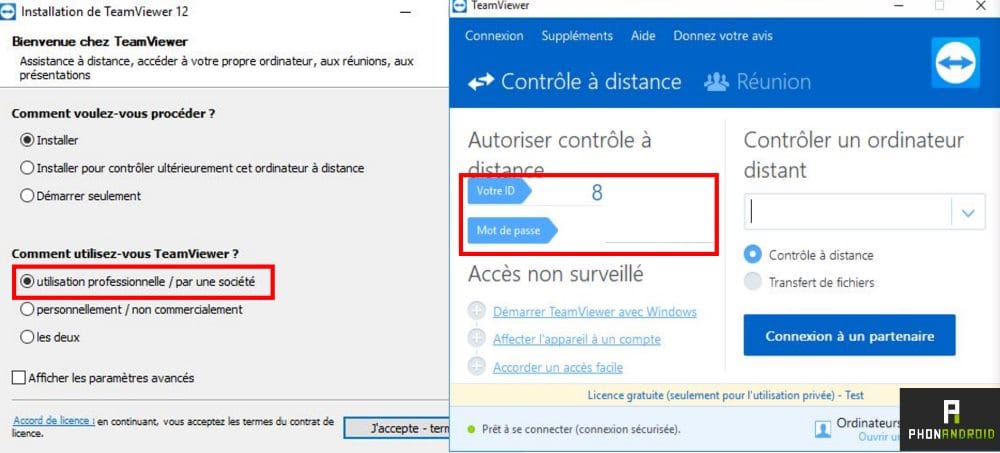
Une fois l’application installée sur l’ordinateur, cap sur la version Android via le Play Store. L’application Android TeamViewer demande simplement l’identifiant affiché sur le logiciel côté ordinateur, ainsi que le mot de passe indiqué juste en dessous. Dès le lancement, l’interface vous invite à saisir ces deux éléments. Après avoir entré le TeamViewer ID, sélectionnez « Remote Control » puis entrez le mot de passe.
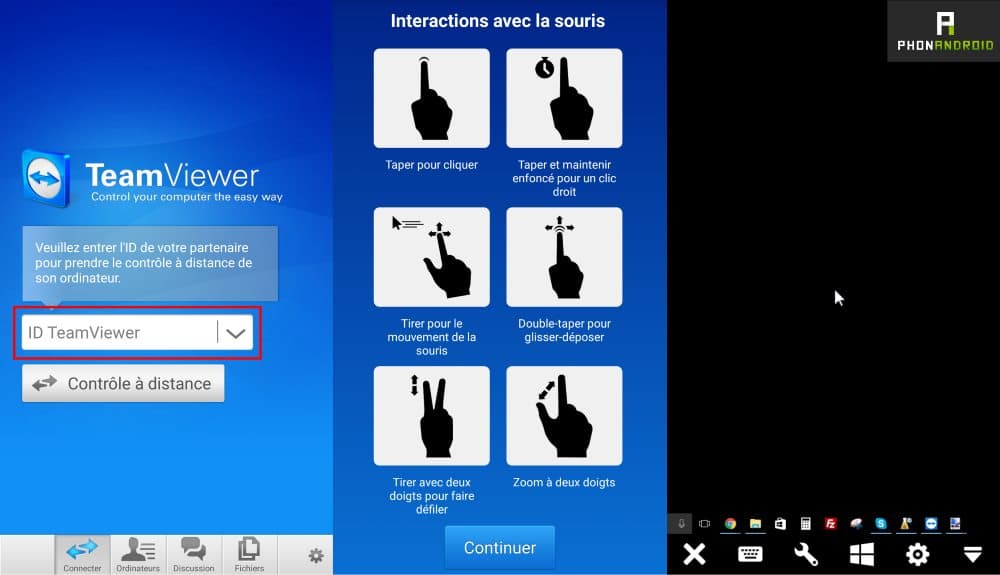
Une courte boîte de dialogue vous guide sur les gestes tactiles à connaître. Quelques réglages restent accessibles via l’icône en forme d’engrenage, pratique pour personnaliser l’expérience.
L’ergonomie de l’application Android surprend par sa simplicité. Là où l’on pourrait craindre une navigation laborieuse sur écran tactile, la prise en main s’avère intuitive : raccourcis habituels, navigation fluide, accès immédiat au clavier virtuel de votre smartphone ou tablette.
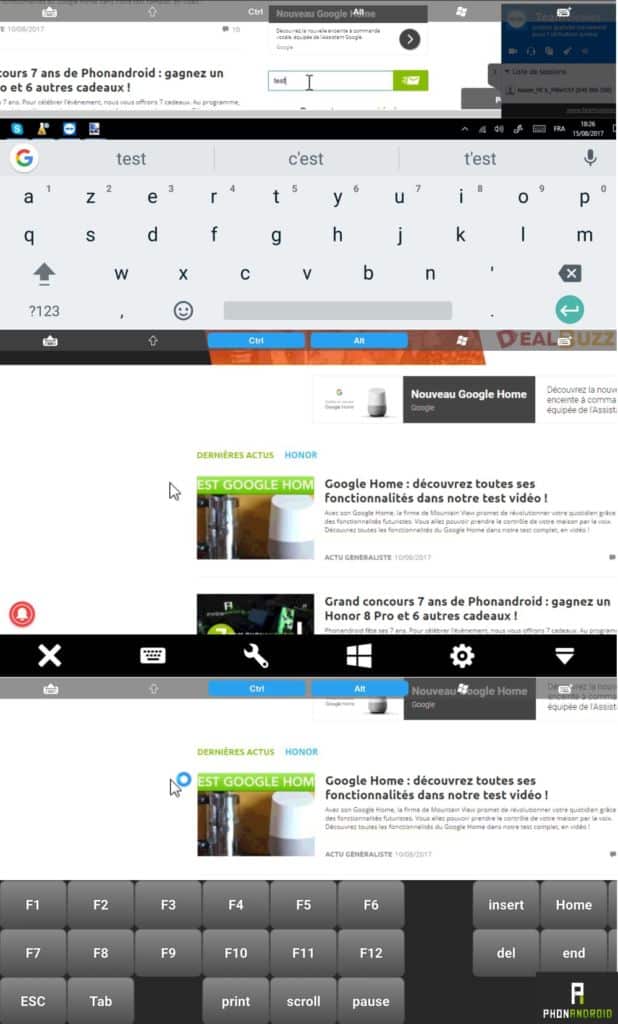
Les commandes classiques comme « Ctrl Alt Supprimer » sont présentes. Accéder à ses fichiers reste aussi à portée de clic : il suffit d’activer l’option « Fichiers », puis de sélectionner les dossiers souhaités.
Pour jouer ou visionner des vidéos, il faut tempérer ses attentes : tout dépendra de la qualité de votre connexion, et la fluidité ne sera pas toujours au rendez-vous. Mais pour la gestion des documents et la maintenance à distance, l’efficacité est là.
TeamViewer ne requiert pas de connaissances avancées, et c’est sa grande force. Un outil polyvalent, qui se distingue par son accessibilité et son interface limpide. Si vous pensiez que la prise de contrôle à distance était réservée aux initiés, l’expérience TeamViewer démontre le contraire.
Contrôler son ordinateur via 3G/4G ou Wi-Fi devient aussi naturel qu’ouvrir une application. Mais TeamViewer n’est pas seul sur le créneau : Google a aussi lancé sa propre solution, plus minimaliste mais redoutablement efficace.
Google : Bureau à distance simplifié
Pour ceux qui utilisent Chrome, la prise en main d’un ordinateur à distance se résume à l’ajout d’une extension : « Bureau à distance ». Il suffit de se connecter avec un compte Google, d’installer l’extension depuis la page dédiée, puis de la lancer pour activer le service. La connexion avec le compte Google est obligatoire, il faut simplement valider l’accès.
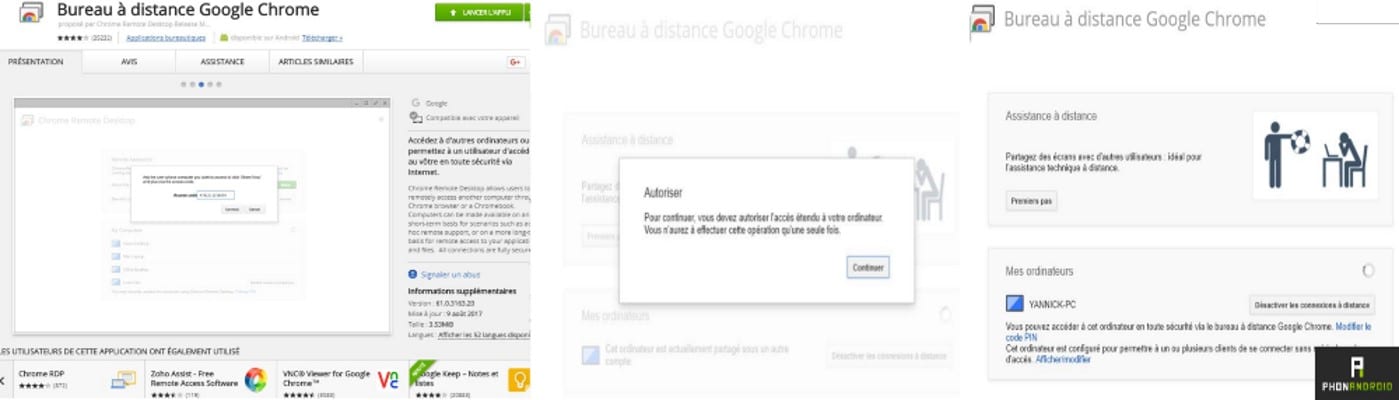
La sécurité repose sur un code PIN à 6 chiffres, à définir lors de la première configuration.
Côté mobile, l’application Android signée Google s’obtient également via le Play Store. À l’ouverture, il suffit de choisir le compte Google utilisé et de renseigner le code PIN établi précédemment. L’ordinateur est alors accessible à distance, sans configuration complexe.
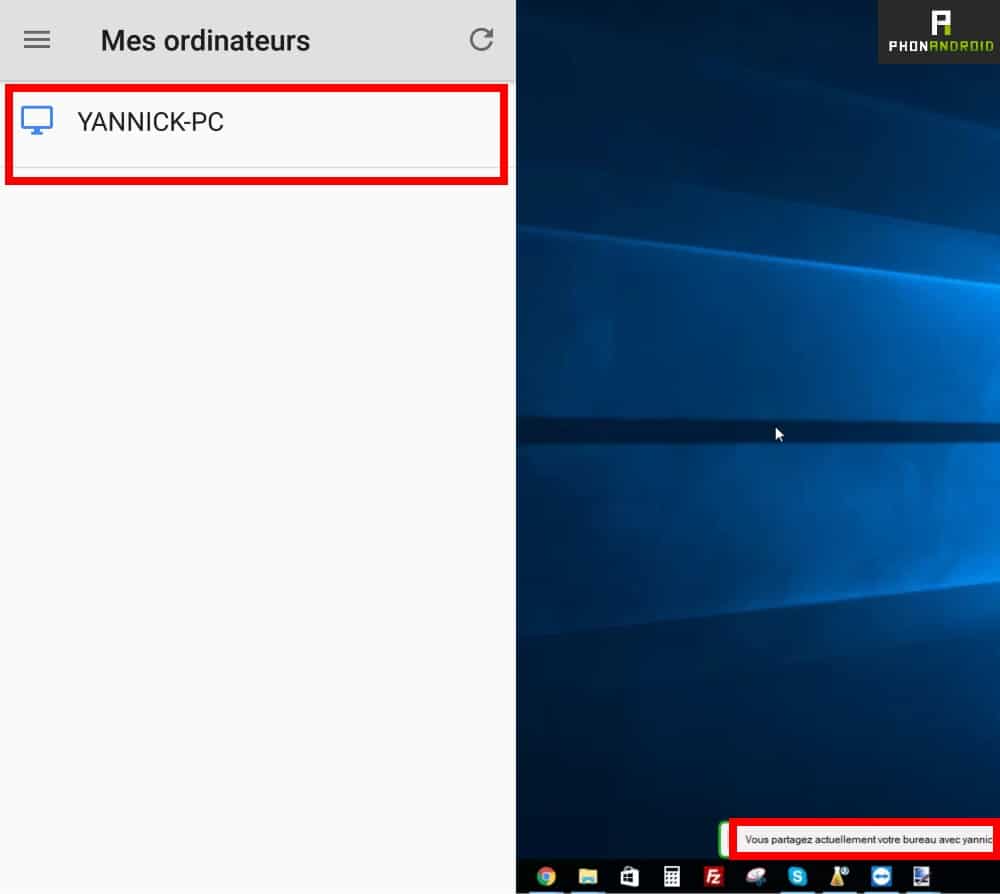
Google mise avant tout sur la simplicité et la sobriété. Moins d’options avancées que chez TeamViewer, mais une efficacité redoutable pour accéder à distance à sa machine, sans superflu ni réglages alambiqués.
Splashtop : L’alternative efficace
Splashtop s’inspire largement du modèle TeamViewer, tout en proposant sa propre expérience. Pour démarrer, il faut créer un compte sur le site officiel, puis télécharger l’application pour Windows ou macOS ; Linux n’est pas pris en charge à ce jour.
La version gratuite impose quelques limites : en réseau local, tout fonctionne sans contrainte. Pour le contrôle à distance, l’éditeur propose une période d’essai, mais il faudra ensuite opter pour une offre payante si l’on souhaite bénéficier de toutes les fonctionnalités.
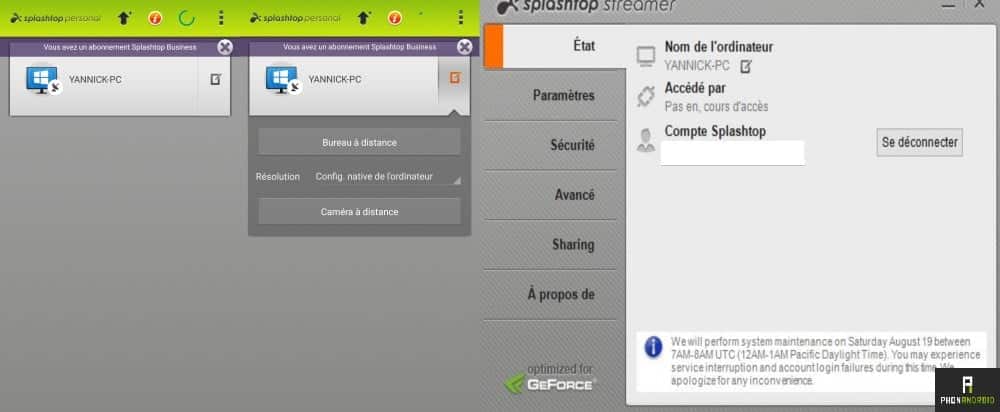
Splashtop ne rivalise pas avec la polyvalence de TeamViewer, mais il assure l’essentiel : prise de contrôle rapide, interface claire, connexion fiable. Sur Android, l’installation se fait en quelques instants : renseignez simplement vos identifiants et le tour est joué.
Cette application se positionne à mi-chemin entre la simplicité de Google et la richesse fonctionnelle de TeamViewer. Pour une utilisation basique ou domestique, elle fait parfaitement l’affaire.
En résumé, piloter un ordinateur à distance n’a rien d’une opération obscure ou réservée à une élite. Les applications présentées ici prouvent qu’un accès distant est à la portée de tous, sans se perdre dans des menus techniques ou des paramétrages interminables. Pour un usage personnel, la plupart de ces solutions offrent un accès sans frais. Les professionnels aux besoins plus avancés devront toutefois songer à investir dans une version complète.
Le Play Store ne manque pas d’autres outils de contrôle à distance, parfois moins connus mais tout aussi efficaces. À chacun de trouver la formule qui correspond à ses habitudes. Et vous, quelle solution privilégiez-vous au quotidien ?