
Le terme Dofus potal renvoie dans la pratique à deux réalités distinctes : les portails de l’Éliotrope, classe dont les sorts créent des portails de téléportation sur la carte, et les options de paramétrage du client de jeu lui-même. Depuis le passage au moteur Unity, finalisé le 3 décembre 2024, une partie des tutoriels de configuration qui circulaient sur les forums du jeu ne correspondent plus à l’interface actuelle. Ce guide porte sur la version Unity du client Dofus.
Portails Eliotrope : comprendre la logique de redirection avant de parametrer
Un portail Eliotrope n’est pas un simple point de téléportation. Il fonctionne en binôme : lorsqu’un joueur, un allié ou un ennemi traverse le premier portail, il ressort par le second. La redirection dépend donc du placement des deux portails simultanément actifs sur la carte, pas de l’un indépendamment de l’autre.
Cette mécanique a une conséquence directe sur la façon de « paramétrer » son jeu en tant qu’Eliotrope : avant de toucher aux options graphiques ou aux raccourcis clavier, il faut intégrer que la gestion des portails est d’abord une question de lecture de carte. L’interface ne peut pas compenser une mauvaise lecture des lignes de déplacement.
La redirection et ses cas limites
Plusieurs fils de discussion sur le forum officiel Dofus documentent des cas où la redirection produit un résultat inattendu : un personnage positionné en diagonale par rapport au portail peut sortir dans une direction différente de celle anticipée. Ces cas ne font pas l’objet d’une documentation officielle exhaustive à ce jour, ce qui rend la pratique sur serveur béta utile pour tester les angles avant d’adopter un placement en situation réelle.
Réglages du client Dofus Unity : ce qui change avec le passage à Unity
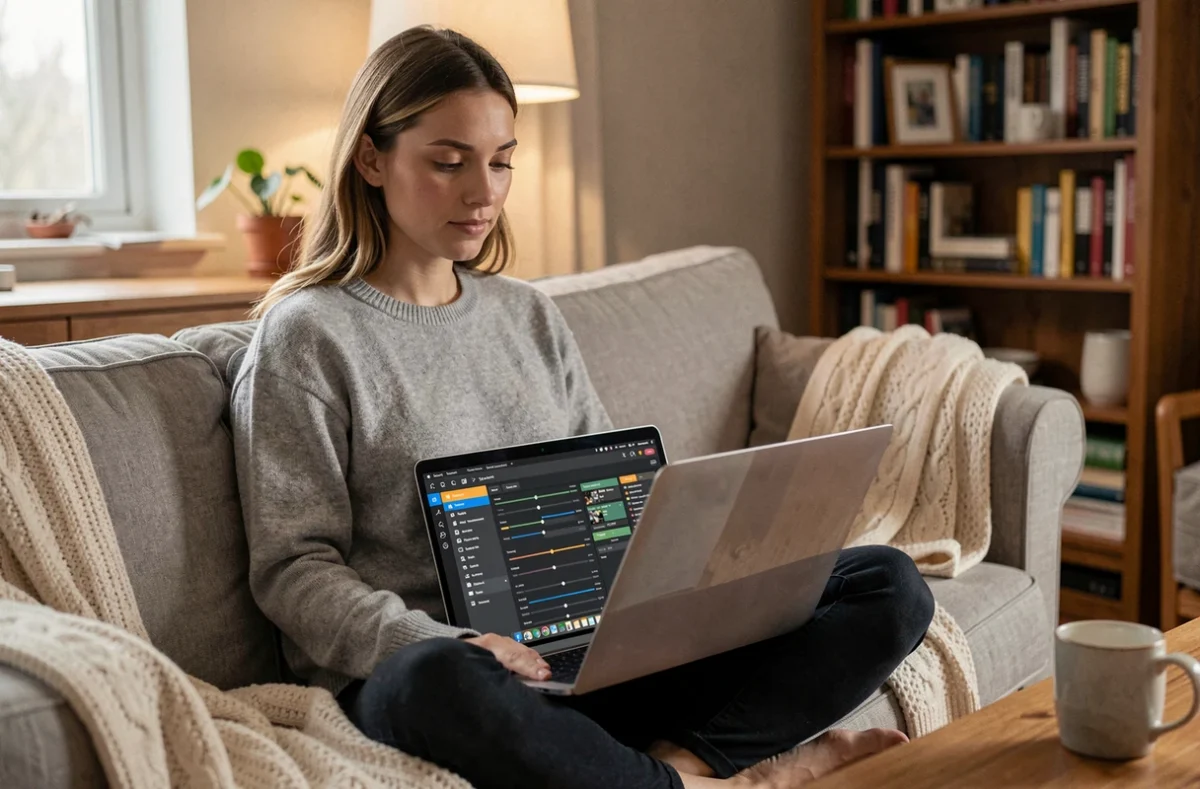
Le client Unity introduit une nouvelle organisation des menus de configuration. Les options de performance (qualité graphique, fluidité, effets visuels) sont séparées des options d’interface (position des fenêtres, taille des éléments, raccourcis clavier). Cette séparation n’existait pas de la même façon sous l’ancien client Flash.
Un point à connaître : les préférences enregistrées restent locales à l’appareil. Elles ne se synchronisent pas entre deux machines via le compte Ankama. Si vous jouez sur plusieurs postes, chaque configuration doit être refaite à la main sur chaque appareil.
Performance et affichage selon le style de jeu
Les réglages graphiques ont un impact direct sur la lisibilité des portails en combat. Réduire la qualité des effets visuels permet d’améliorer la fluidité sur les cartes chargées, mais peut rendre certaines animations de sorts moins lisibles. Pour un Eliotrope qui pose plusieurs portails par tour, la lisibilité de l’animation de placement est un critère à tester avant de fixer un réglage définitif.
- Réduire les effets de particules améliore la fluidité sur les cartes avec de nombreux monstres ou joueurs, au prix d’une moindre lisibilité des effets de sorts.
- Augmenter la résolution d’affichage agrandit la zone visible sur la carte, ce qui aide à anticiper les lignes de déplacement des portails.
- Désactiver les animations de déplacement accélère le tour de jeu en multijoueur, mais supprime des indices visuels sur la direction de sortie des portails.
Ankama Launcher et gestion multicompte
L’Ankama Launcher permet de créer des groupes de comptes, une fonctionnalité distincte des réglages en jeu. Pour les joueurs qui gèrent plusieurs personnages simultanément, cette organisation en amont conditionne la façon dont les configurations en jeu se superposent.
Chaque compte peut avoir ses propres réglages d’interface. Un profil de réglages par personnage ou par activité (donjons, PvP, quêtes solo) est une approche documentée dans plusieurs outils communautaires, qui distinguent des « builds » ou configurations séparées plutôt qu’un seul jeu de réglages universel. La logique est la même : dupliquer une configuration existante pour tester des variantes sans écraser le paramétrage de départ.
Raccourcis clavier et positionnement des fenêtres
La position des fenêtres d’interface (barre de sorts, fenêtre de groupe, minimap) peut être sauvegardée dans le client Unity. Cette sauvegarde reste là aussi locale. Un point non documenté officiellement concerne la persistance de ces réglages après une mise à jour majeure du client : certains utilisateurs signalent une réinitialisation partielle après certains patchs, sans que cela soit systématique.
Adapter les parametres Dofus selon votre façon de jouer
Il n’existe pas de configuration universelle. Le paramétrage adapté dépend de trois facteurs qui interagissent : la classe jouée, le type d’activité dominant, et la configuration matérielle de l’appareil utilisé.
- Pour un Eliotrope en PvP : privilégier la lisibilité des animations de portails sur la fluidité graphique, et placer les indicateurs de PM et PA en zone de lecture rapide.
- Pour un joueur multicompte en donjons : réduire les effets visuels sur les comptes secondaires pour libérer des ressources machine, et configurer des raccourcis clavier cohérents entre tous les comptes.
- Pour un joueur solo quêtes : les réglages graphiques peuvent rester au maximum si la machine le permet, l’enjeu de paramétrage se déplace alors vers la gestion des notifications et des alertes.
La question de savoir quels réglages survivent à une réinstallation du client ou à un changement de machine reste ouverte dans la documentation officielle. Le comportement exact du stockage local sous Unity n’est pas publiquement spécifié par Ankama pour tous les types de préférences, ce qui justifie d’exporter ou de noter ses configurations importantes avant toute migration.
Les forums communautaires et les projets open source autour de Dofus documentent régulièrement ces limites au fil des mises à jour. Suivre les notes de patch publiées par Ankama reste le moyen le plus fiable de savoir si un réglage spécifique a été affecté par une modification du client.